Getting startedDémarrer
1. Install the theme1. Installer le thème
- In your Shopify admin, open Online Store → Themes.
- Under Theme library, click Add theme → Upload ZIP file and pick
harmony-sound-v1.0.2.zip. Do not unzip it first. - Click Customize to edit it, or … → Publish to put it live.
- Dans l’administration Shopify, ouvrez Boutique en ligne → Thèmes.
- Dans Bibliothèque de thèmes, cliquez Ajouter un thème → Importer un fichier ZIP et choisissez
harmony-sound-v1.0.2.zip. Ne le décompressez pas. - Cliquez Personnaliser pour l’adapter, ou … → Publier pour le mettre en ligne.
Getting startedDémarrer
2. Theme style2. Style du thème
Two settings command the whole look, in Customize → Theme settings → Theme style.
Deux réglages commandent l’allure générale, dans Personnaliser → Réglages du thème → Theme style.
- Accent colour (
ct_accent) — carries buttons, active links and highlights. The contrast of text placed on it is recalculated for you: a light colour gets dark text, and the other way round. You never have to think about it. - Corner style (
ct_corners) — the rounding applied to cards, buttons and media.
- Couleur d’accent (
ct_accent) — porte les boutons, les liens actifs et les éléments mis en avant. Le contraste du texte posé dessus est recalculé automatiquement : une couleur claire reçoit du texte sombre, et inversement. Vous n’avez pas à vous en occuper. - Style des coins (
ct_corners) — arrondi appliqué aux cartes, boutons et médias.
Getting startedDémarrer
3. Brand identity3. Identité de marque
Theme settings → Logo holds your brand name (brand_name, used when no logo is uploaded), the logo itself and its width, and the favicon. Theme settings → Brand information feeds the brand block in the footer.
Réglages du thème → Logo porte le nom de votre marque (brand_name, utilisé quand aucun logo n’est chargé), le logo et sa largeur, et le favicon. Réglages du thème → Brand information alimente le bloc de marque du pied de page.
PagesPages
4. Home page4. Page d’accueil
The home page is a stack of sections you reorder freely. Nothing below is mandatory — remove what you do not need, duplicate what you do.
L’accueil est une pile de sections que vous réorganisez librement. Rien de ce qui suit n’est obligatoire : retirez ce dont vous n’avez pas besoin, dupliquez le reste.
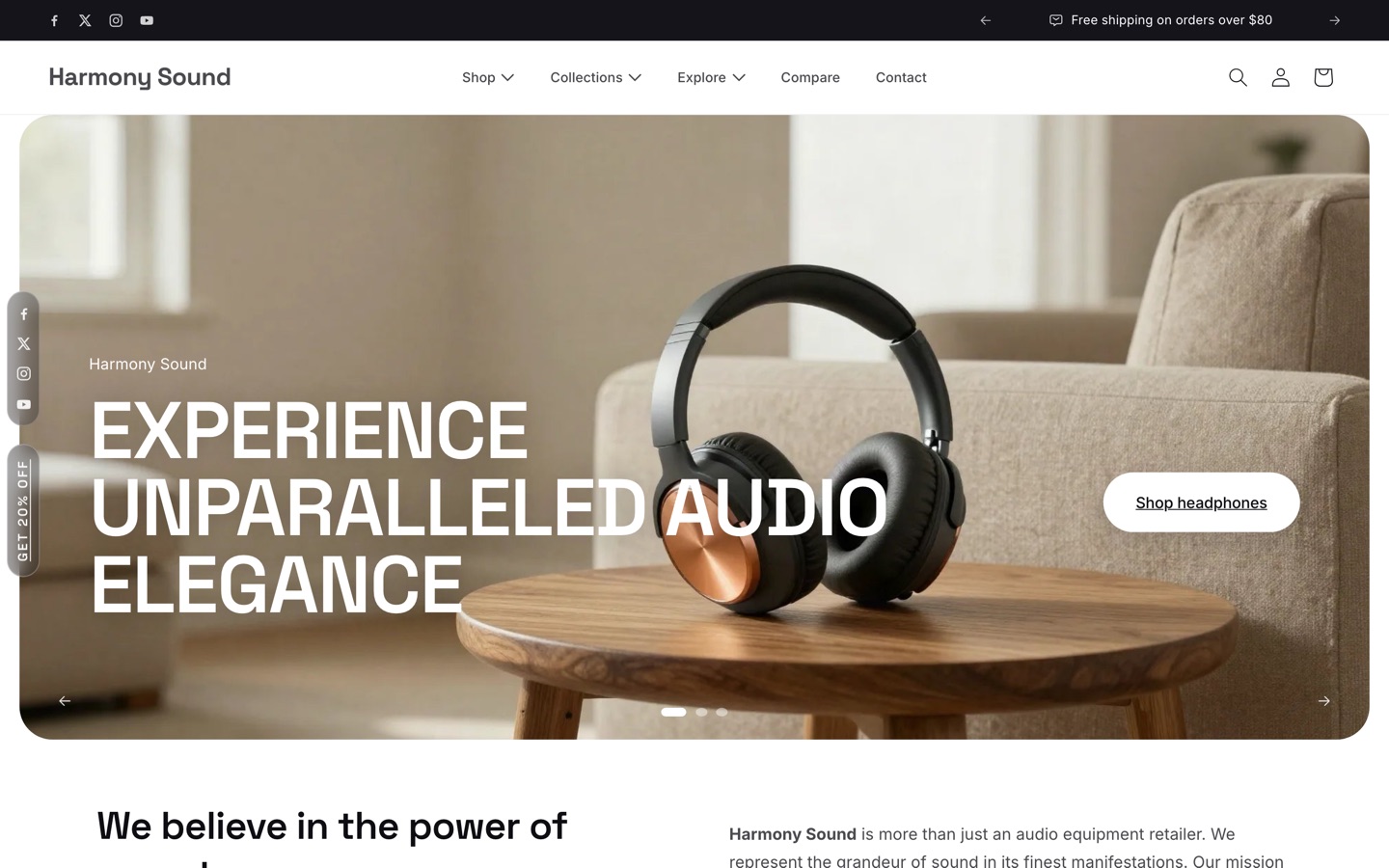
- Hero — auto-rotation (
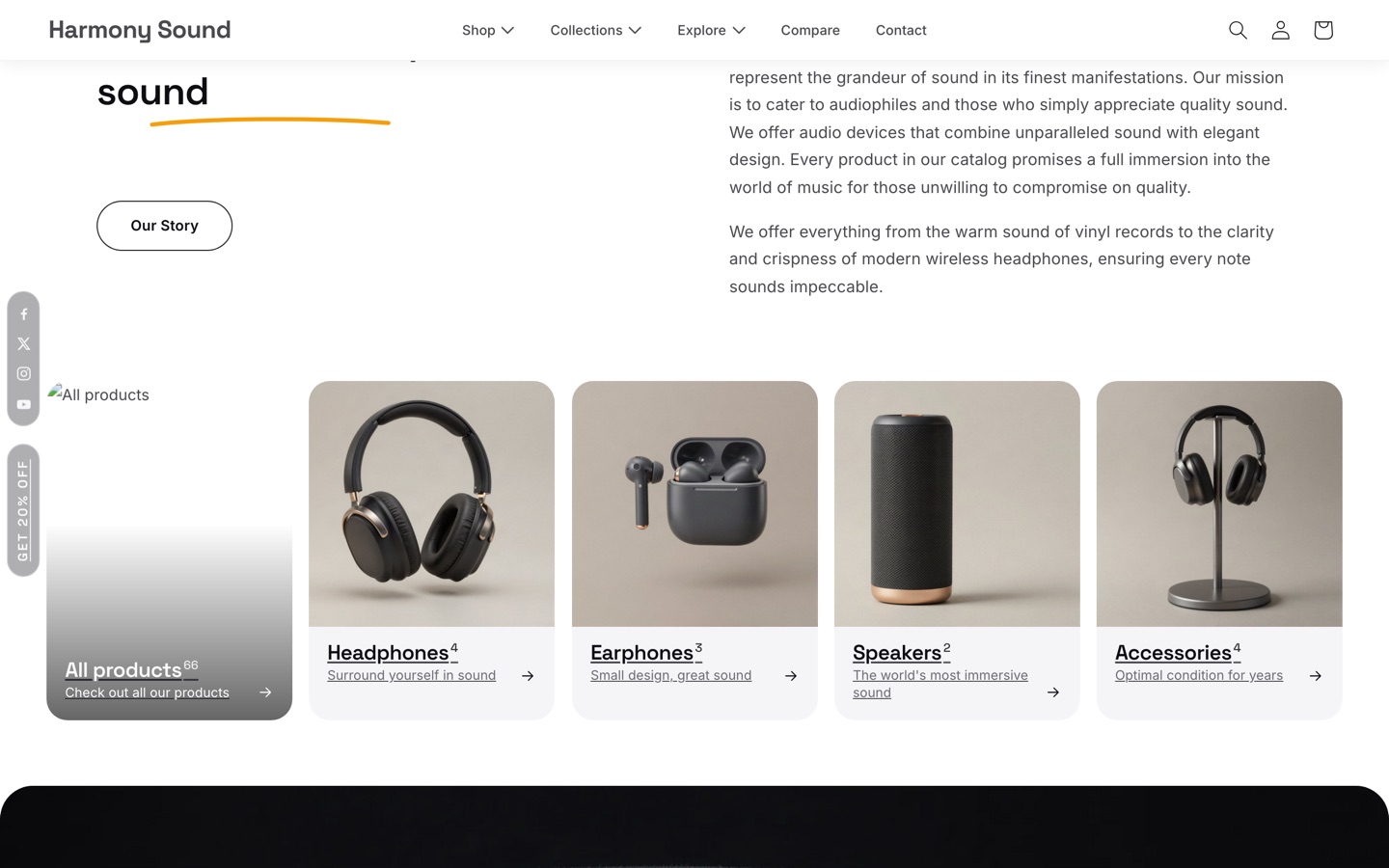
Auto-rotate,Change every), optional social rail and corner badge. - Category tiles — your collections as tiles, one Category block each.
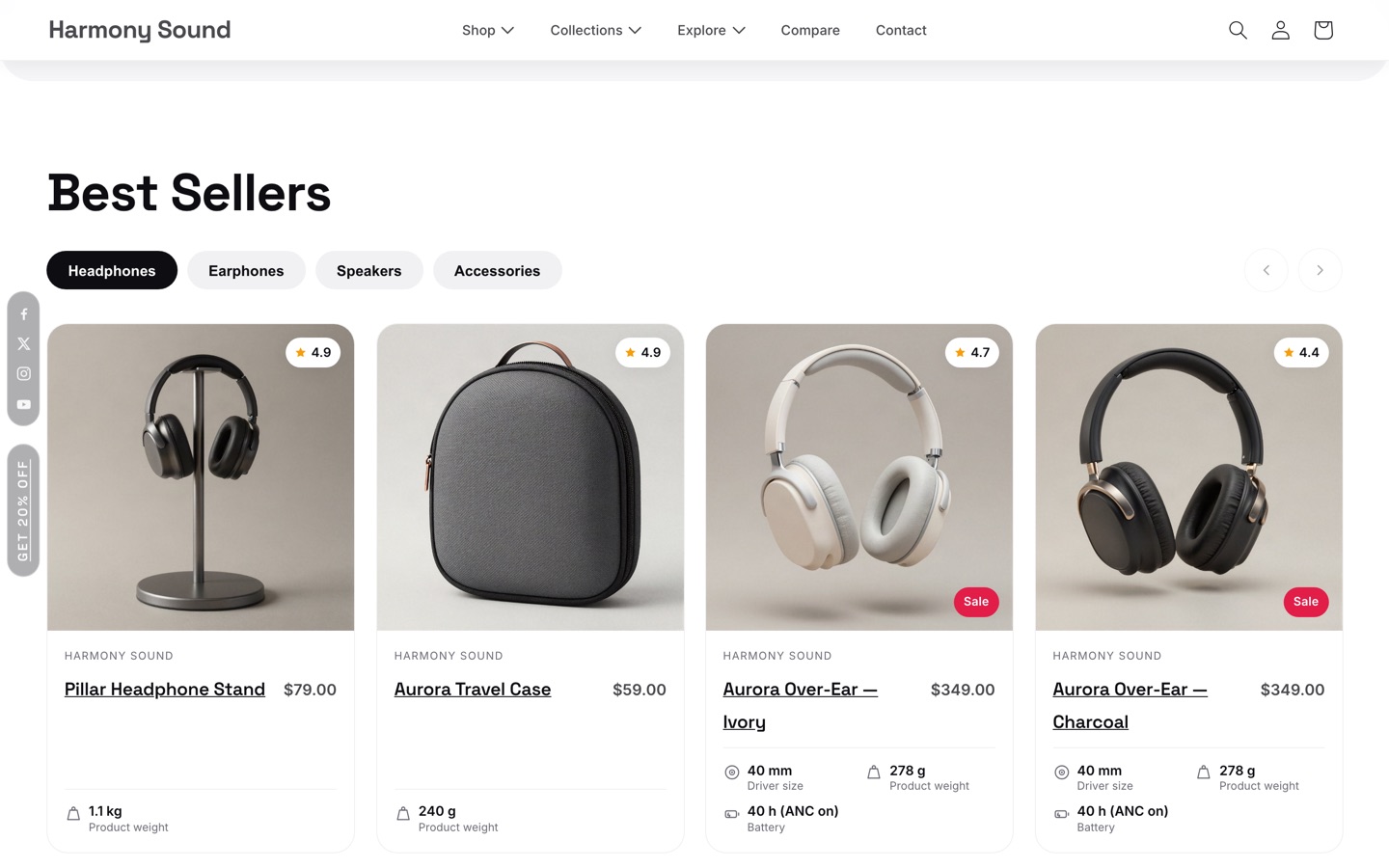
- Best sellers — collections in tabs; the customer switches rayon without a page reload.
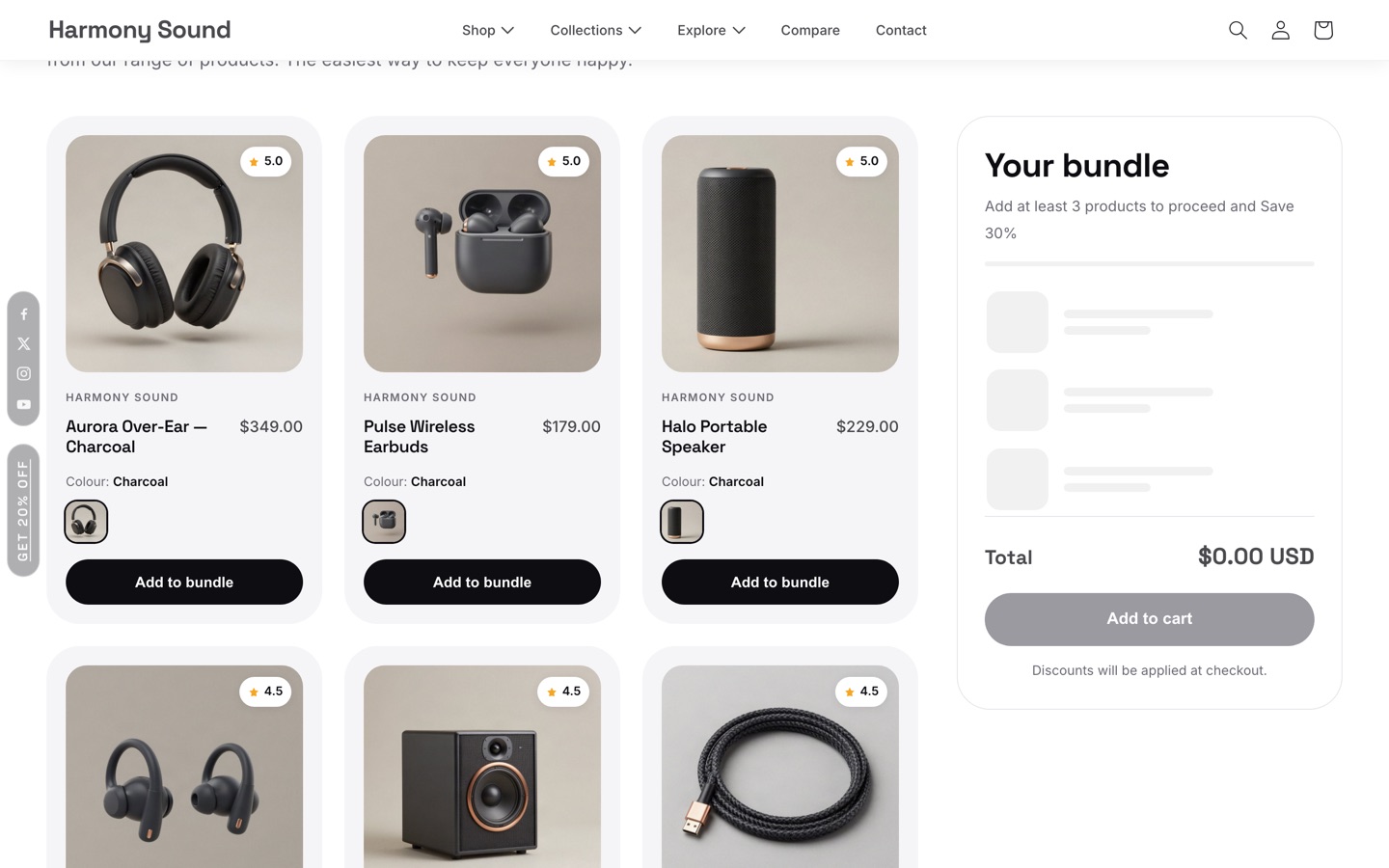
- Bundle — a bundle builder whose total updates as products are picked.
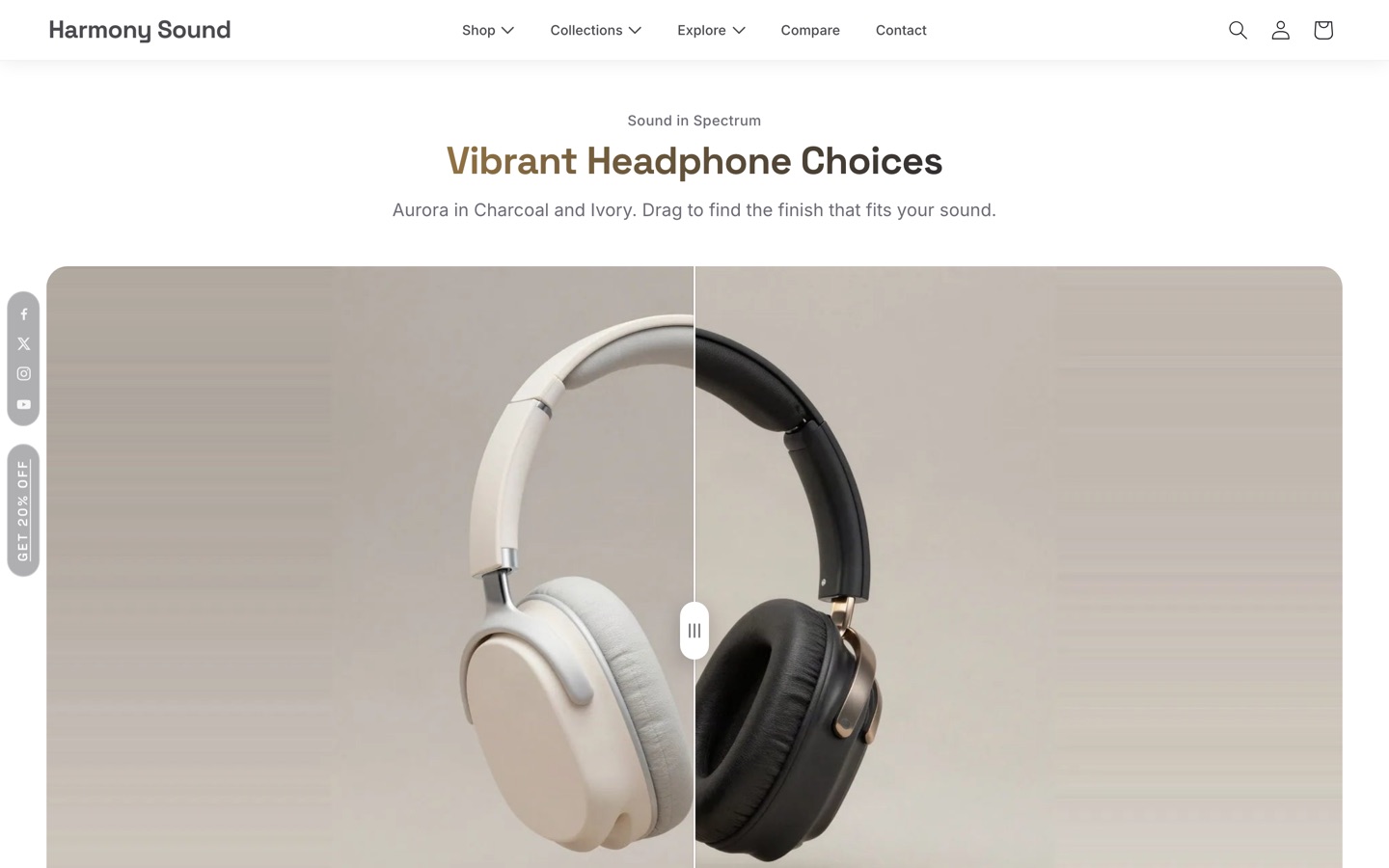
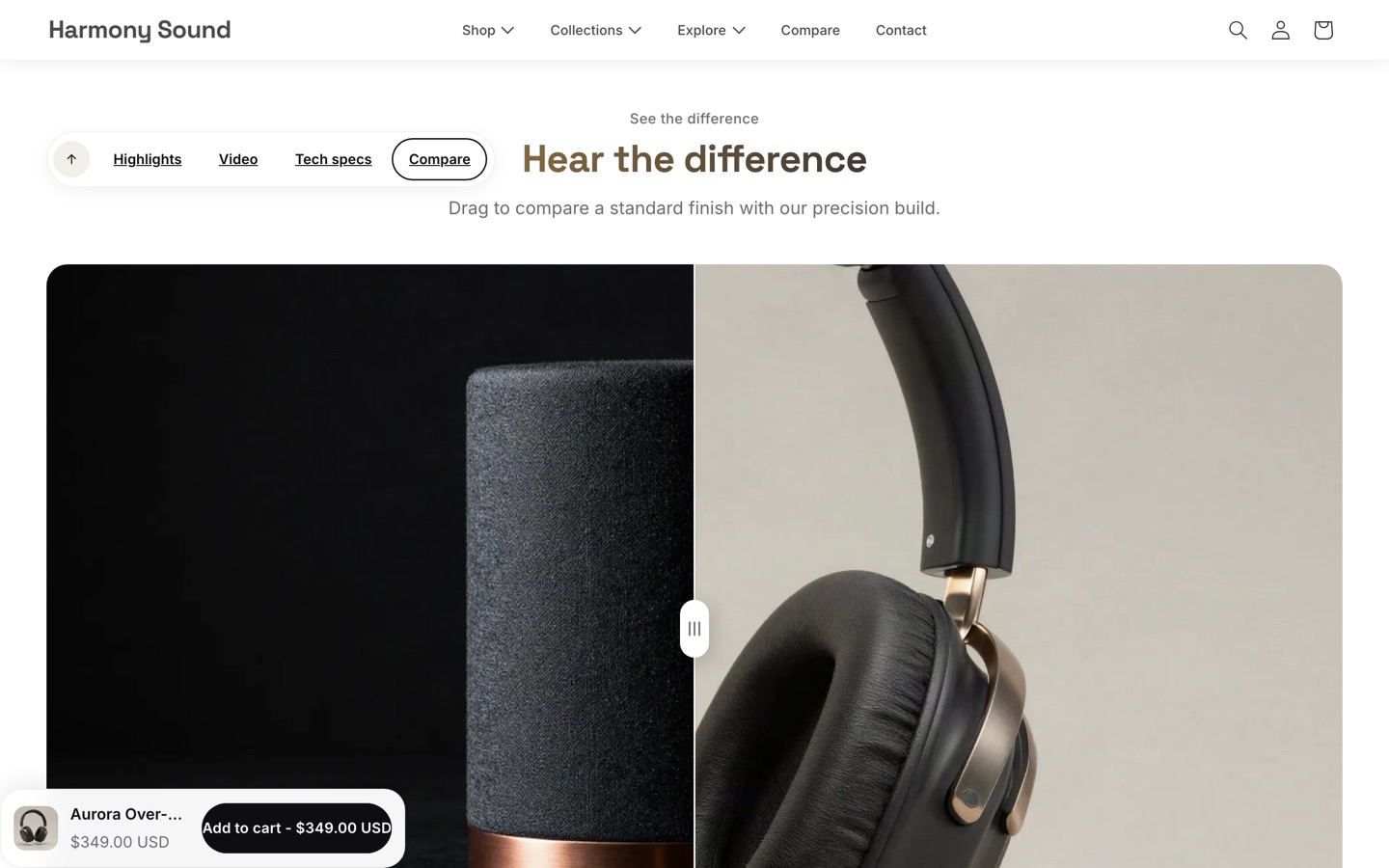
- Compare slider — a draggable before / after over two images.
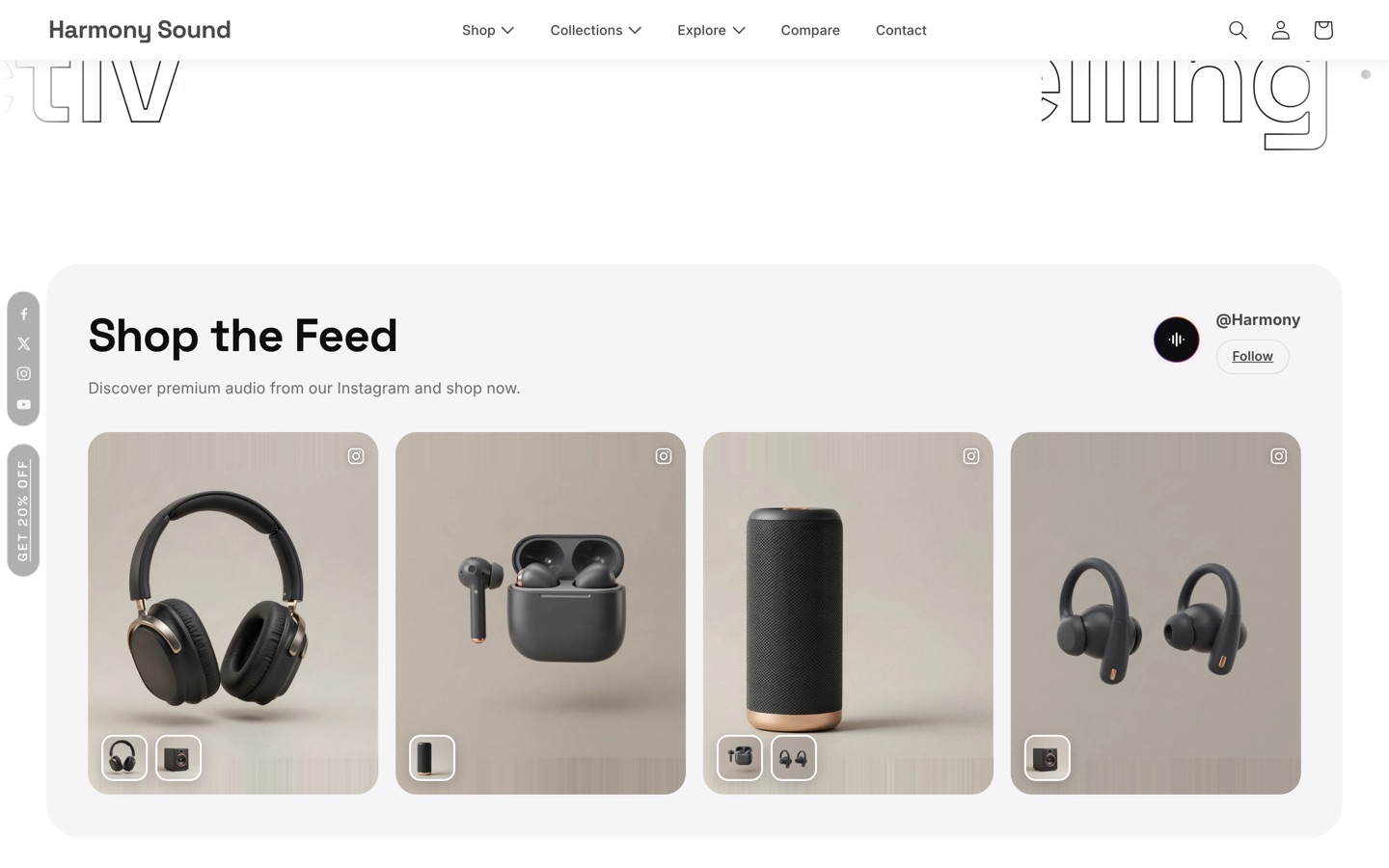
- Shop the feed — an Instagram-style row, each post linking to a product.
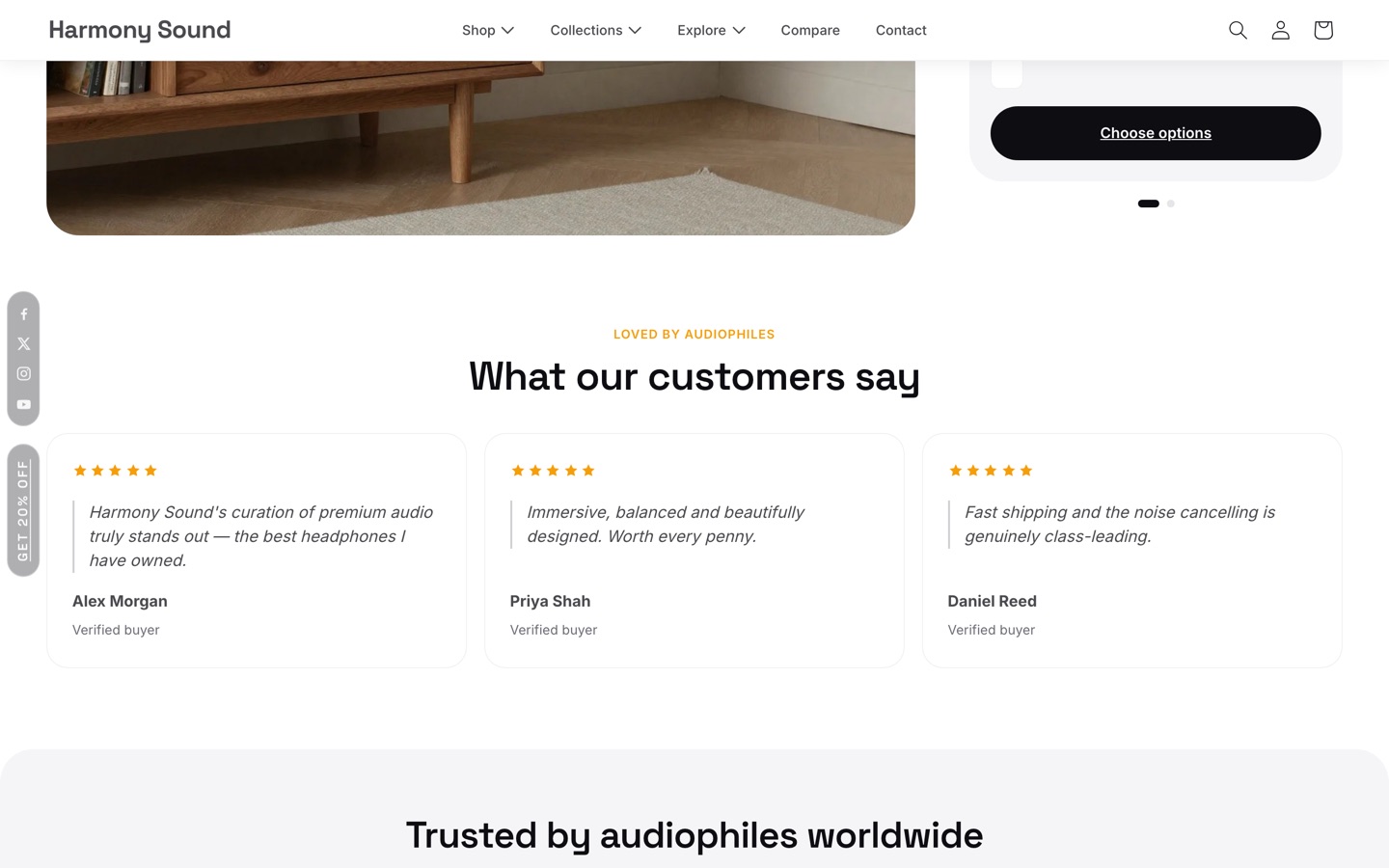
- Testimonials, Stats, Marquee, Countdown banner — supporting sections, each driven by blocks.
- Hero — rotation automatique (
Auto-rotate,Change every), rail social et badge d’angle facultatifs. - Category tiles — vos collections en vignettes, un bloc Category par rayon.
- Best sellers — collections en onglets ; le client change de rayon sans recharger la page.
- Bundle — composeur de lot dont le total se met à jour à mesure des choix.
- Compare slider — glière avant / après sur deux images.
- Shop the feed — rangée façon Instagram, chaque publication renvoyant à un produit.
- Testimonials, Stats, Marquee, Countdown banner — sections d’appui, chacune pilotée par des blocs.
PagesPages
5. Product pages5. Fiches produit
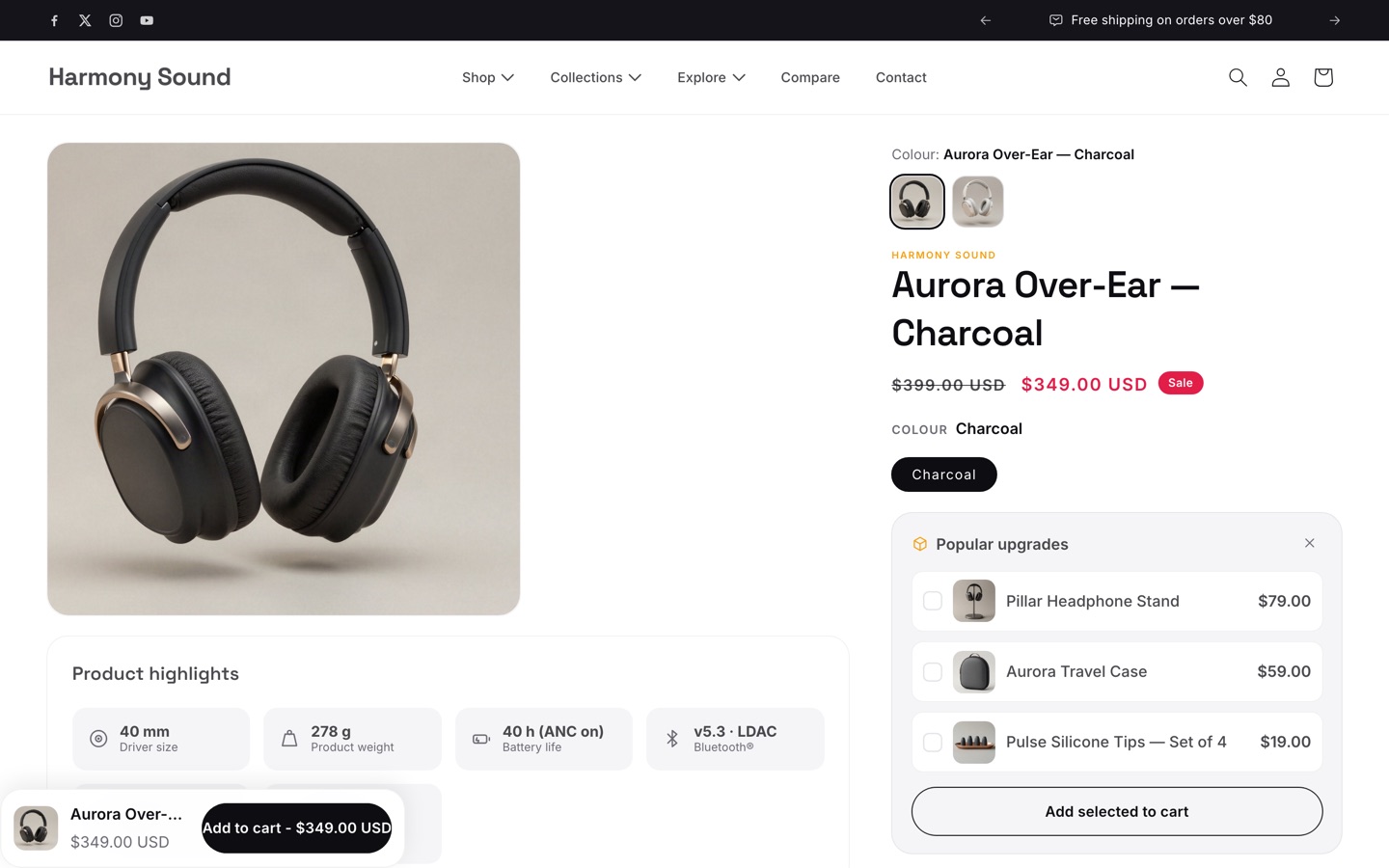
The product page is built from sections too, so you decide what appears and in which order.
La fiche produit est elle aussi faite de sections : vous décidez ce qui apparaît, et dans quel ordre.
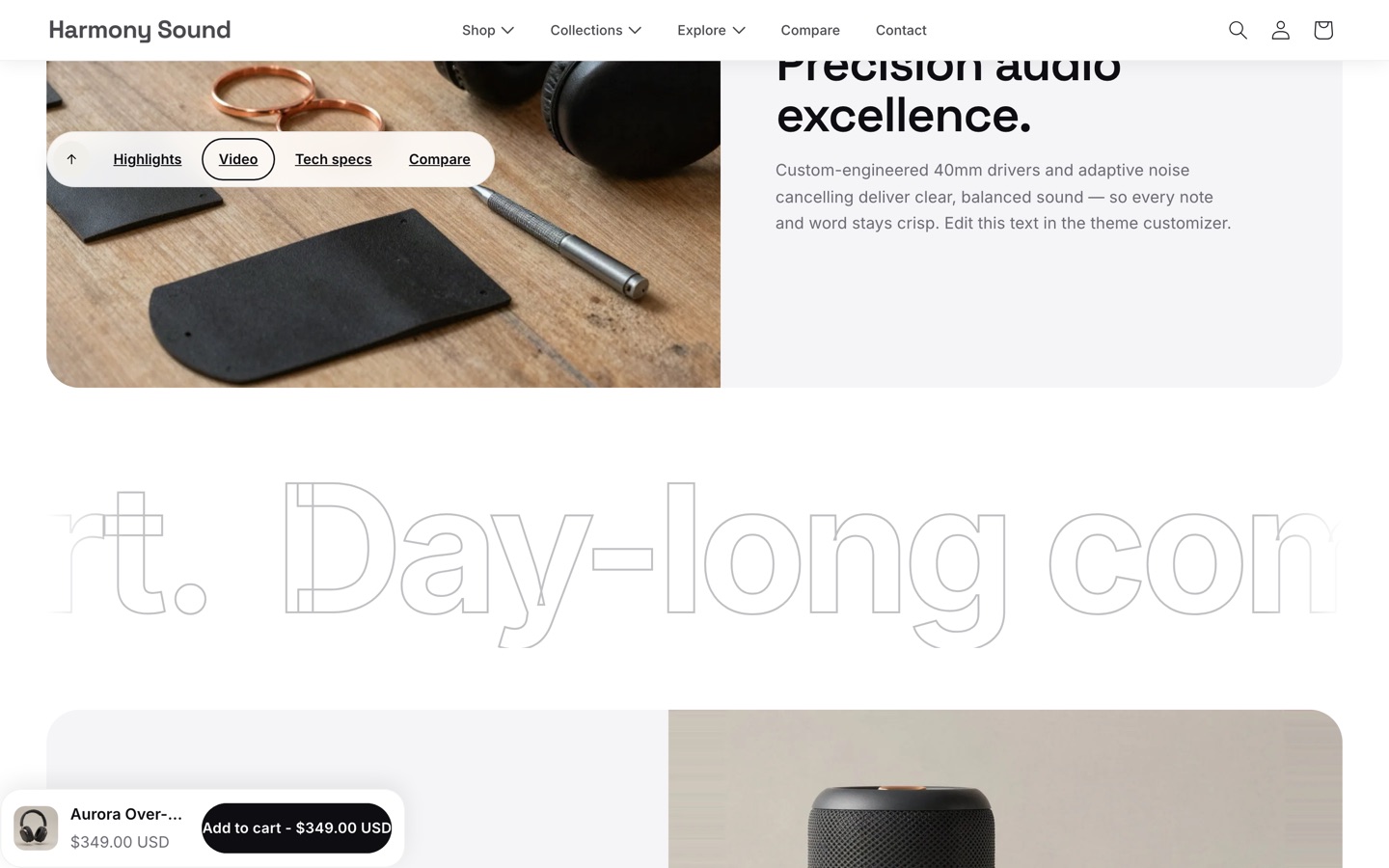
- Product section nav — an anchor bar that follows the page as it scrolls. One Link block per anchor.
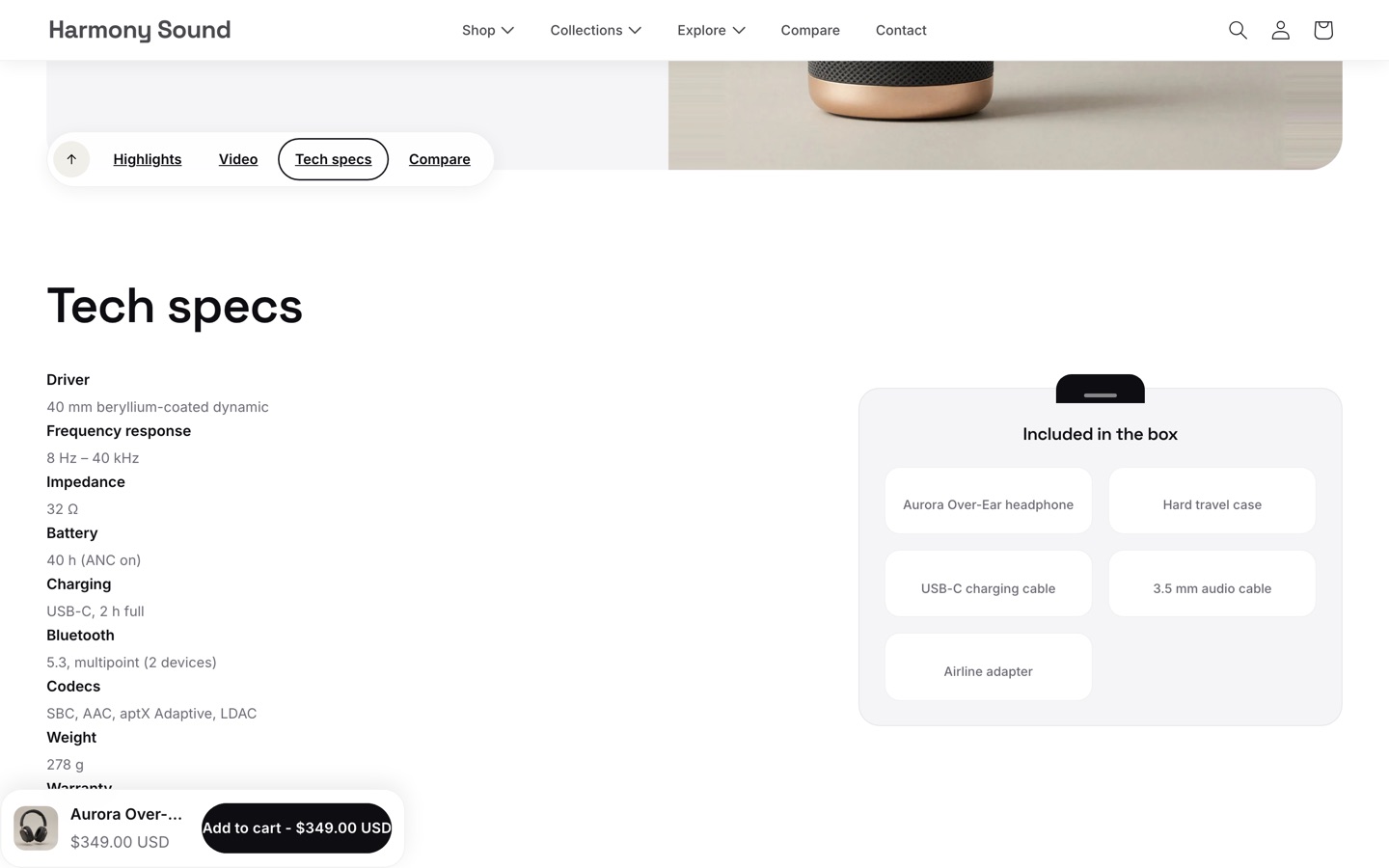
- Product specs — technical specifications and what is in the box, fed by metafields (see §7).
- Product story — a full-width narrative; one Feature row per point, plus an Animated title that reveals on scroll.
- Compare — up to four products side by side. Rows are declared in
Spec row labels, one per line. - Sticky add to cart — a buy bar that returns once the main button scrolls out of view.
- Product section nav — barre d’ancres qui suit le défilement. Un bloc Link par ancre.
- Product specs — caractéristiques techniques et contenu de la boîte, alimentés par les métachamps (voir §7).
- Product story — récit pleine largeur ; un Feature row par argument, plus un Animated title qui se révèle au défilement.
- Compare — jusqu’à quatre produits côte à côte. Les lignes se déclarent dans
Spec row labels, une par ligne. - Sticky add to cart — barre d’achat qui réapparaît quand le bouton principal sort de l’écran.
PagesPages
6. Collections & filters6. Collections & filtres
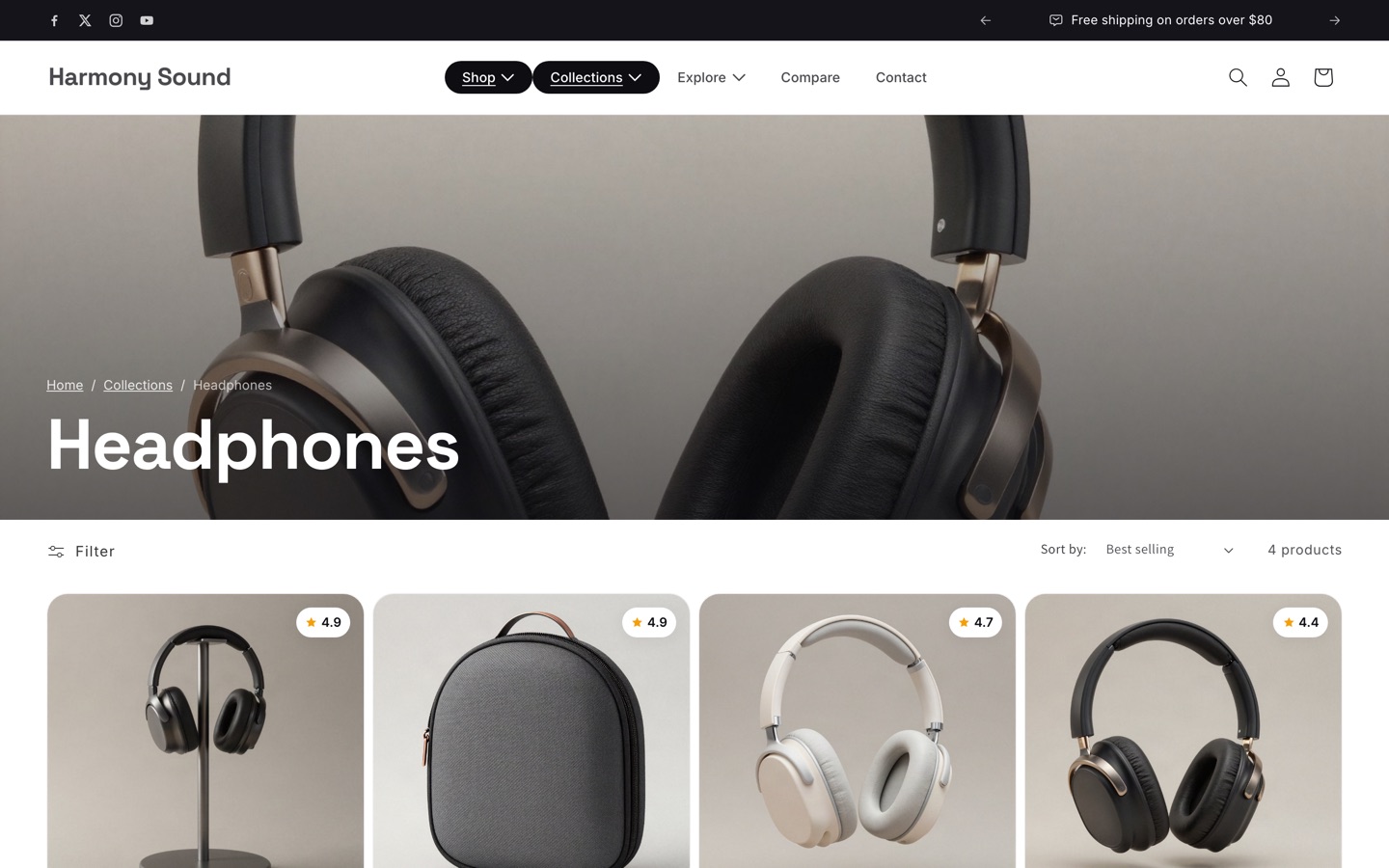
The Collection tabs section is the control bar: a filter button, sub-category tabs and an “on model” toggle. Tags to hide keeps internal tags out of the customer’s sight.
La section Collection tabs est la barre de contrôle : bouton de filtres, onglets de sous-catégories, bascule « sur mannequin ». Tags to hide masque les étiquettes techniques que vous ne voulez pas montrer.
ContentContenu
7. Per-product content (metafields)7. Contenu propre à chaque produit (métachamps)
This is what separates Harmony Sound from a generic theme. Technical specifications, what is in the box and colour siblings are not written into a section: they live on the product, so every reference carries its own.
C’est ce qui distingue Harmony Sound d’un thème générique. Les caractéristiques techniques, le contenu de la boîte et les déclinaisons de coloris ne sont pas écrits dans une section : ils vivent sur le produit, donc chaque référence a les siens.
Create them in Settings → Custom data → Products. The complete list, with the exact type of each field, is in DOCUMENTATION.en.md §4 — shipped in the same package as this guide.
Créez-les dans Paramètres → Métachamps → Produits. La liste complète, avec le type exact de chaque champ, figure dans DOCUMENTATION.fr.md §4 — livré dans le même paquet que ce guide.
driver, battery, connectivity and noise_cancelling feed cards and chips, not paragraphs: “40 mm”, not “40 mm beryllium-coated dynamic”. The full detail belongs in specifications, which is rendered as a table.driver, battery, connectivity et noise_cancelling alimentent des cartes et des puces, pas des paragraphes : « 40 mm » et non « 40 mm beryllium-coated dynamic ». Le détail complet va dans specifications, rendu en tableau.ContentContenu
8. Bundle, compare & content pages8. Lot, comparateur & pages de contenu
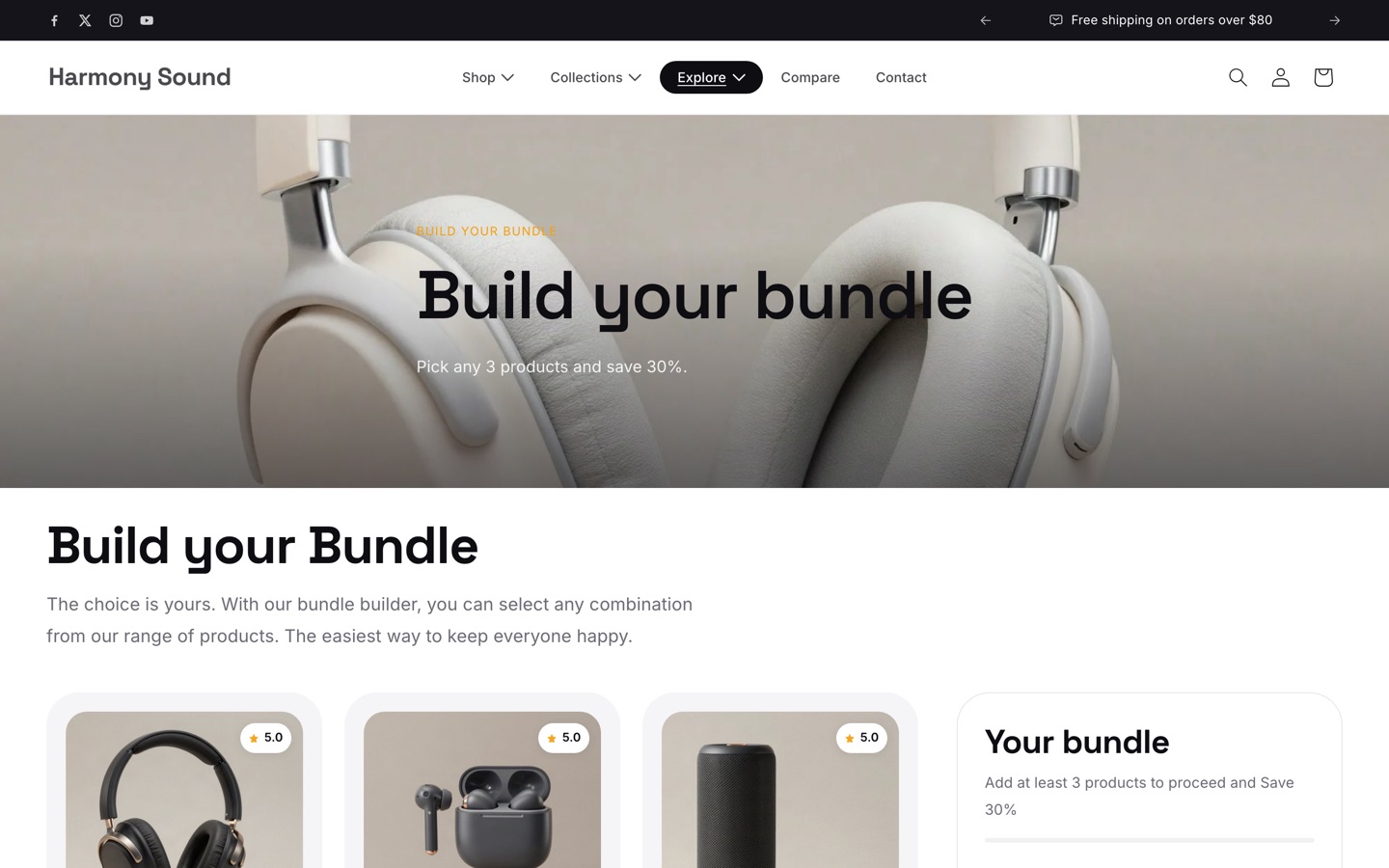
Four page templates ship ready to use: page.bundle, page.compare, page.faqs and page.contact (plus a variant with a map). Create the page in Online Store → Pages, then pick the matching template on the right.
Quatre gabarits de page sont fournis prêts à l’emploi : page.bundle, page.compare, page.faqs et page.contact (plus une variante avec carte). Créez la page dans Boutique en ligne → Pages, puis choisissez le gabarit correspondant à droite.
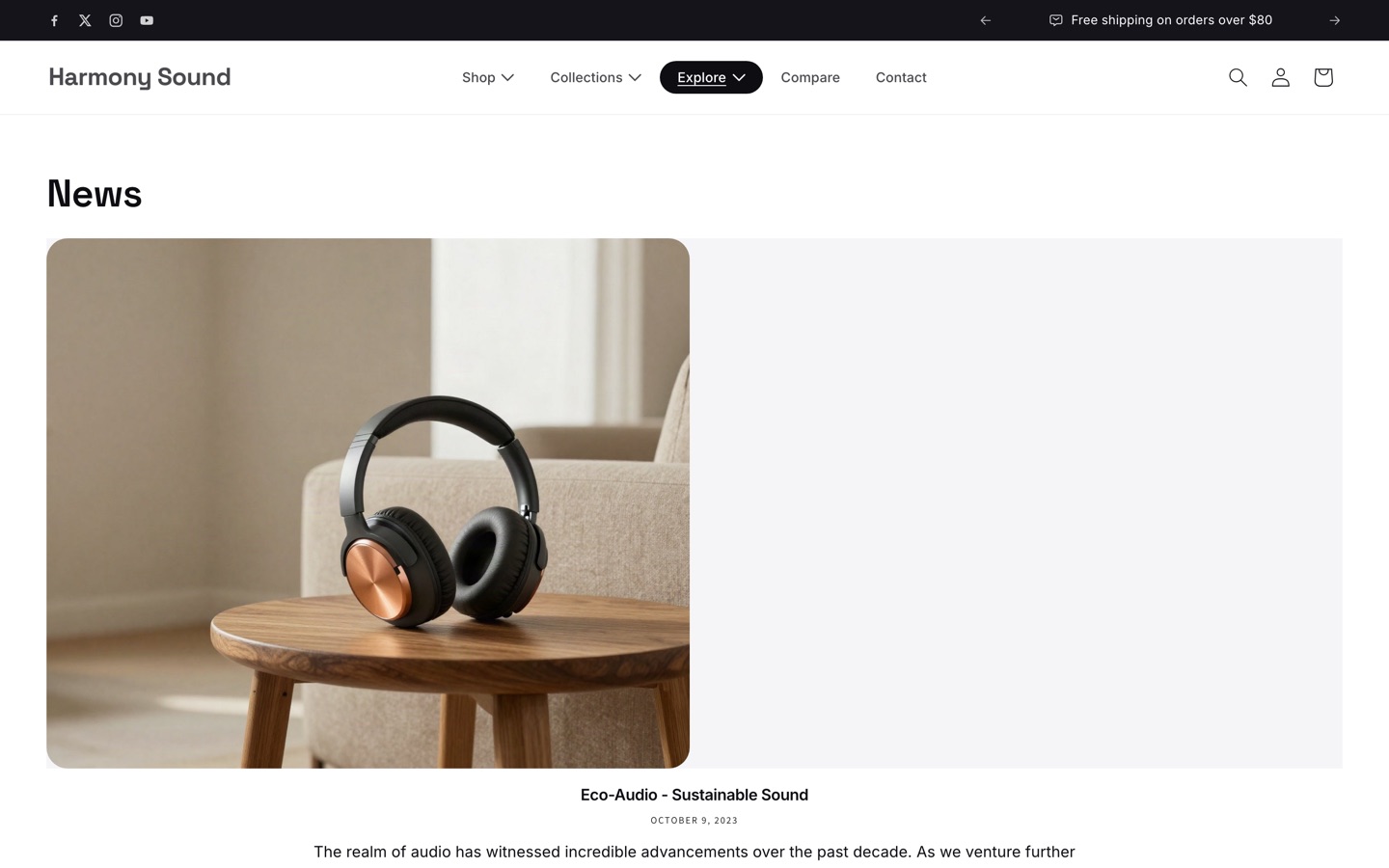
The blog uses Featured blog on the home page and the Article section for each post, with suggestions at the end of the read.
Le blog utilise Featured blog sur l’accueil et la section Article pour chaque billet, avec des suggestions en fin de lecture.
ConversionConversion
9. Newsletter popup & cookie banner9. Pop-up newsletter & bandeau cookies
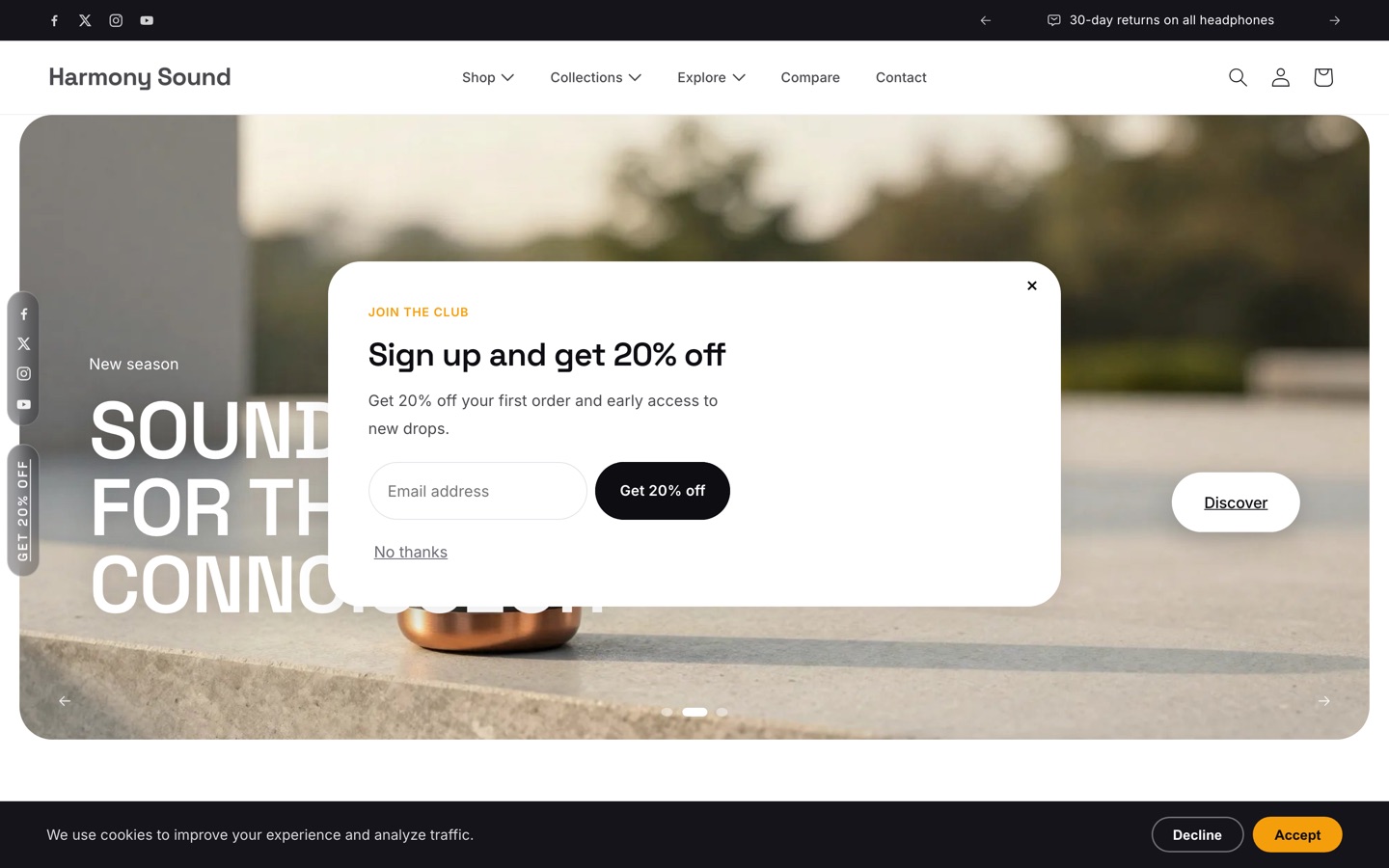
The popup opens after a delay you set, and its dismissal is remembered in the visitor’s browser: it does not reappear on every page. The cookie banner is a separate section — remove it if your jurisdiction does not need one.
La pop-up s’ouvre après un délai que vous réglez, et son rejet est mémorisé dans le navigateur du visiteur : elle ne réapparaît pas à chaque page. Le bandeau cookies est une section à part — retirez-la si votre juridiction n’en exige pas.
ConversionConversion
10. On mobile10. Sur mobile
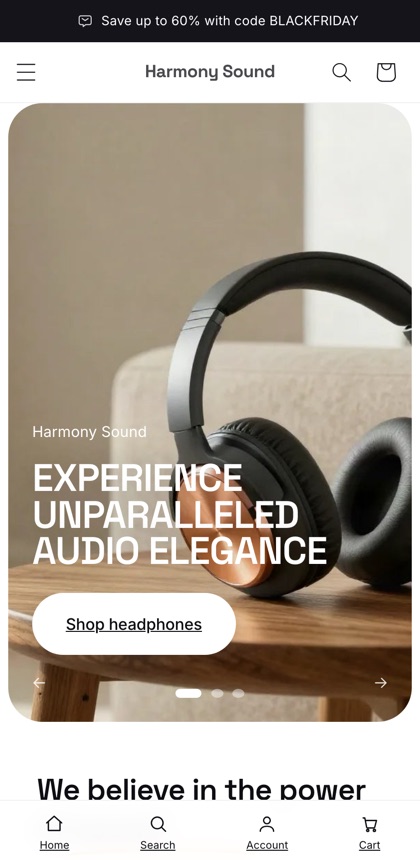
The Mobile dock section pins home, search, account, cart and menu to the bottom of small screens, where thumbs actually are. Every label is editable, and the whole section can be removed.
La section Mobile dock fixe accueil, recherche, compte, panier et menu en bas des petits écrans, là où se trouvent les pouces. Chaque libellé est modifiable, et la section entière peut être retirée.
ConversionConversion
11. Languages & currency11. Langues & devise
The theme ships with 31 storefront locales. Enable the ones you sell in under Settings → Languages; the language and country selectors live in the Top bar section and can each be switched off.
Le thème est livré avec 31 langues de vitrine. Activez celles dans lesquelles vous vendez sous Paramètres → Langues ; les sélecteurs de langue et de pays vivent dans la section Top bar et se désactivent séparément.
RéférenceRéférence
12. Every section, listed12. Toutes les sections, listées
Harmony Sound ships 35 theme-specific sections on top of the Shopify base ones. The complete catalogue — name as shown in the editor, blocks, notable settings — is chapter 7 of DOCUMENTATION.en.md, in the same package as this guide.
Harmony Sound fournit 35 sections propres au thème, en plus de celles de la base Shopify. Le catalogue complet — nom affiché dans l’éditeur, blocs, réglages notables — constitue le chapitre 7 de DOCUMENTATION.fr.md, livré dans le même paquet que ce guide.
HelpAide
13. Troubleshooting13. Dépannage
- A section shows “Example product title”. It is pointing at a product that does not exist in your store. Open the section and pick one of yours.
- Specs or “in the box” are empty. The metafields of §7 are not created, or not filled on that product.
- The filter button is missing. Install Shopify’s free Search & Discovery app and define at least one filter.
- A video does not play. Check the poster image is set: on a connection too slow, or for a visitor who asked for reduced motion, the poster is what shows.
- Une section affiche « Example product title ». Elle pointe sur un produit qui n’existe pas dans votre boutique. Ouvrez la section et choisissez l’un des vôtres.
- Les caractéristiques ou le contenu de la boîte sont vides. Les métachamps du §7 ne sont pas créés, ou pas renseignés sur ce produit.
- Le bouton de filtres n’apparaît pas. Installez l’application gratuite Search & Discovery de Shopify et définissez au moins un filtre.
- Une vidéo ne se lance pas. Vérifiez que l’image d’affiche est renseignée : sur une connexion trop lente, ou pour un visiteur ayant demandé à réduire les animations, c’est elle qui s’affiche.
HelpAide
14. Support14. Assistance
Something not covered here? Use the support page — fill in the form and we will get back to you within one to two business days. You can also write to hello@hbstudio-co.com.
Quelque chose qui n’est pas couvert ici ? Passez par la page d’assistance — remplissez le formulaire et nous revenons vers vous sous un à deux jours ouvrés. Vous pouvez aussi écrire à hello@hbstudio-co.com.
Your licence key, and the stores it is activated on, live at hbstudio-co.com/license.
Votre clé de licence, et les boutiques sur lesquelles elle est activée, se gèrent sur hbstudio-co.com/license.